
Un sito lento è come una coda infinita in posta, snervante. Fa perdere tempo e scappare le persone. Non importa quanto sia bello il tuo design o quanto siano accattivanti i tuoi testi, se le pagine si aprono con la velocità di un bradipo appena sveglio, il visitatore chiude la scheda e cerca altrove, e indovina dove…? Dal tuo concorrente!
La buona notizia è che non serve essere ingegneri informatici per migliorare la velocità del tuo sito. Ci sono accorgimenti pratici, concreti e alla portata di chiunque, dal professionista che si crea da solo il sito in WordPress al web designer alle prime armi.
In questo articolo andiamo a vedere insieme i 10 step per rendere il tuo sito veloce e performante, senza dover imparare a programmare e senza stress.
10 Step per velocizzare il tuo sito
- Ridimensiona le immagini prima di caricarle
- Converti le immagini in formato WebP
- Rinomina i file e cura l’alt text
- Scegli un hosting performante
- Limita i plugin e tieni solo i necessari
- Attiva la cache del sito
- Evita effetti e animazioni inutili e pesanti
- Minimizza file CSS e JS
- Testa il tuo sito su mobile
- Controlla regolarmente la velocità
- Checklist completa: 10 azioni per rendere il tuo sito veloce

Ridimensiona le immagini prima di caricarle
Le immagini sono il tallone d’Achille della maggior parte dei siti.
Spesso vengono caricate foto enormi con l’idea che “WordPress poi le ridimensiona”.
In parte è vero, le adatta graficamente, ma dietro le quinte il browser fa gli straordinari e si sobbarca il peso dei file rallentando il caricamento delle tue pagine.
Esempio pratico:
Se il tuo sito mostra un’immagine larga 1200px, non serve caricarla da 4000 px. Il peso finale sarà molto più contenuto e il caricamento più fluido


Converti le immagini in formato WebP
JPEG o JPG e PNG hanno avuto il loro periodo di massimo splendore… è arrivato il momento di passare ad altro.
Oggi il formato WebP è lo standard consigliato: più leggero, supportato dalla maggior parte dei browser e capace di ridurre anche del 70% il peso dei files.
Meno peso = più velocità per il tuo sito
Approfondimento:
Ho scritto un articolo che parla proprio del formato WebP, se vuoi saperne di più lo puoi trovare qui: Guida al formato WebP per Web Designer: i migliori strumenti per salvare e ottimizzare le tue immagini per il web


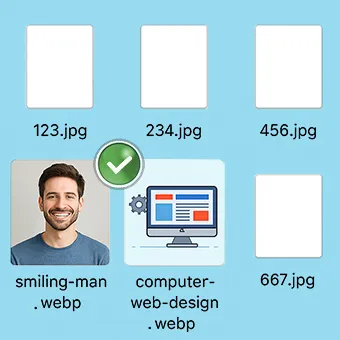
Rinomina i file e cura l’alt text
Non è solo perchè è un’ottima pratica SEO: riguarda anche l’accessibilità. Caricare un file chiamato “IMG-1234.jpg” non dice nulla su cosa rappresenta l’immagine, e risulta inutile sia per i motori di ricerca che per gli screen reader.
Un nome chiaro e un alt text descrittivo aiutano a capire (e vale per tutti) di cosa si tratta e migliorano il posizionamento. Attenzione a non forzare troppo con l’inserimento delle parole chiave che vuoi spingere, potrebbe essere controproducente.
Esempio pratico:
Invece di “foto1.png” carica “sito-wordpress-mobile.webp” con l’alt text “Anteprima di un sito WordPress ottimizzato per smartphone”.

Scegli un hosting performante
Il miglior sito del mondo, se ospitato su un server scadente, resta comunque lento. L’hosting è come le fondamenta di una casa: se non sono solide, puoi anche arredarla con stile, ma prima o poi inizierà a scricchiolare.
Per questo io consiglio Serveplan. È un provider italiano con server veloci e supporto tecnico affidabile, pensato per chi lavora con WordPress. Non devi impazzire con configurazioni complesse e hai la certezza che le prestazioni di base siano già buone.
Esempio pratico:
Se il tuo pubblico è in Italia, avere un hosting con server vicini fa davvero la differenza: le pagine si aprono più rapidamente e l’esperienza utente migliora subito.


Limita i plugin e tieni solo i necessari
I plugin sono comodissimi e rendono possibili implementazioni senza dover scrivere codice, ma troppi rallentano il sito.
Ogni plugin aggiunge codice, richieste al server e potenziali conflitti. Avere 30 plugin per funzionalità marginali è sconsigliato e fa da zavorra al tuo sito.
Esempio pratico:
Se usi tre plugin per i pulsanti social sostituiscili con uno, ricordati che non basta disattivare i plugin che non usi, devi anche eliminarli.


Attiva la cache del sito
La cache funziona un po’ come la nostra memoria, si ricorda le cose già viste e le tira fuori più velocemente la volta successiva.
Senza cache, il sito deve ricostruire ogni pagina da zero a ogni visita. Con al cache la versione pronta viene servita in pochi istanti, ricaricando solo gli elementi che sono cambiati dall’ultima visita.
Esempio pratico:
Installa un plugin con W3 Total Cache e abilita le impostazioni base, anche senza toccare le impostazioni avanzate noterai che i tempi di caricamento del sito diminuiscono (fai la prova da finestra in incognito).


Evita effetti e animazioni inutili e pesanti
Slider con tante immagini enormi, popup che compaiono ovunque, animazioni che non finiscono mai… possono sembrare di impatto, ma rallentano il sito e distraggono l’utente.
La verità è che il 90% delle volte non servono.
Esempio pratico:
Sostituisci lo slider in homepage con una sola immagine ottimizzata e un messaggio chiaro. L’impatto visivo sarà migliore e il caricamento più rapido.


Minimizza file CSS e JS
Dietro un sito ci sono file CSS e JavaScript spesso pieni di spazi e righe inutili (o ridondanti). La minimizzazione li “comprime” senza alterarne la funzione, riducendo il peso complessivo.
Non è magia, è un’ottimizzazione semplice ma molto utile.
Esempio pratico:
Un plugin come Autoptimize riduce automaticamente la dimensione dei file del tuo sito.


Testa il tuo sito su mobile
Oggi più della metà del traffico arriva da smartphone. Se il tuo sito è lento da desktop da mobile diventa innavigabile.
E Google dà priorità all’esperienza mobile.
Esempio pratico:
Apri il tuo sito da smarphone, se carica in più di 3 secondi hai un problema da risolvere. Usa strumenti gratuiti come PageSpeed Insights per capire cosa correggere.


Controlla regolarmente la velocità
Ottimizzare una volta il sito non basta, il tuo sito non è davvero statico e immobile, ogni nuovo plugin che installi, ogni contenuto o aggiornamento può rallentarlo.
Meglio fare un check periodico per non ritrovarsi con un sito lento come una lumaca dopo qualche mese.
Esempio pratico:
Ogni 2/3 mesi testa la velocità con strumenti gratuiti come GTmetrix o Pingdom. È un piccolo impegno che previene problemi.

Checklist completa: 10 azioni per rendere il tuo sito veloce
| # | Cosa fare | Come farlo (esempi) | Strumenti |
|---|---|---|---|
| 1 | Ridimensiona le immagini | L’immagine sarà grande al massimo 800px sul sito? Portala a quella misura | Photoshop, Canva, ILoveIMG |
| 2 | Converti le immagini in WebP | 70% di peso in meno | Squoosh, Imagify, Smush |
| 3 | Rinomina i file e aggiungi alt text | Poche parole separate dai trattini e inerenti a cosa rappresenta l’immagine | Backend di WordPress |
| 4 | Hosting performante | Non serve spendere grandi cifre ma scegliere il giusto prodotto | Serverplan |
| 5 | Limita il numero di plugin installati | Meglio plugin leggeri o con diverse funzionalità incluse | Backend di WordPress |
| 6 | Attiva la cache | A volte anche la configurazione di base può bastare | W3 Total Cache |
| 7 | Evita animazioni inutili | Slider con grandi animazioni? Non si usano più e sono molto pesanti. | WordPress |
| 8 | Minimizza CSS e JS | Funzionalità che attivi con plugin specifico | Autoptimize |
| 9 | Testa tutto su mobile | Da telefono con una connessione medio/bassa | PageSpeed Insights |
| 10 | Controlla periodicamente | Ogni 2/3 mesi o ogni volta che fai grosse modifiche o aggiunte al sito | GTmetrix, Pingdom |
Domande frequenti sulla velocità del sito
Come faccio a capire se il mio sito è lento?
Puoi usare strumenti gratuiti come Google PageSpeed Insights o GTmetrix. Inserisci l’URL del tuo sito e avrai subito un punteggio e indicazioni su cosa rallenta. Ma anche senza strumenti: se il sito ci mette più di 3 secondi a caricare, per l’utente è già “lento”.
Ottimizzare le immagini è davvero così importante per la velocità di un sito?
Sì, le immagini spesso sono il problema principale. Una singola foto pesante può rallentare un’intera pagina. Ridimensionarle e convertirle in WebP è uno dei modi più semplici e immediati per velocizzare un sito.
Serve per forza un hosting costoso per avere un sito veloce?
Non per forza “costoso”, ma sicuramente affidabile. Gli hosting low cost tendono a essere sovraccarichi e poco performanti. Un buon hosting ottimizzato per WordPress fa la differenza, senza bisogno di spendere cifre folli. Prova Serveplan, è quello che uso io e che ti consiglio.
I plugin rallentano sempre un sito?
No, i plugin in sé non sono un problema. Lo diventano quando sono troppi, mal scritti o non aggiornati. La regola è semplice: usa solo quelli che ti servono davvero e scegli plugin di qualità, ben supportati dagli sviluppatori.
Cos’è la cache e perché velocizza il sito?
La cache è come una scorciatoia: salva una versione pronta delle tue pagine, così non devono essere ricaricate da zero ogni volta. In pratica, il sito fa meno fatica e l’utente vede tutto più velocemente.
Basta fare queste ottimizzazioni una volta sola?
No, il sito è vivo: ogni aggiornamento, nuovo contenuto o plugin può cambiare le performance. Meglio fare un check ogni 2–3 mesi per mantenere il sito veloce nel tempo.
Vuoi davvero un sito che faccia aspettare una vita i tuoi utenti?
Ottimizza le prestazioni del tuo WordPress con soluzioni che funzionano, semplici, senza stress tecnici inutili.